Расшифровка видео с YouTube в текст бесплатно: по ссылке или из файла, без платных сервисов
Нужно вытащить текст из часового вебинара или чужого ролика, а платный сервис просит подписку за каждую минуту. Платить не нужно: у YouTube часто уже есть готовые субтитры, которые забираются по ссылке за несколько секунд, а видео и аудио с твоего компьютера расшифровывает бесплатная программа Whisper прямо у тебя на машине. Показываем оба пути с командами, цифрами замеров и честной границей, что можно делать с чужими роликами, а что нельзя.
Автор — Андрей Плешков
Опубликовано Проверено Чтение ≈ 17 мин
// Коротко
- Что получишь
- Одна команда, которая по ссылке достаёт субтитры ролика и делает из них чистый текст; один способ расшифровать файл локально на Mac или Windows; таблица моделей Whisper с размерами и нашими замерами; промпт, который превращает расшифровку в конспект и вопросы к ней.
- Задача
- Как получить текст из ролика на YouTube по ссылке и из своего видео- или аудиофайла бесплатно, без платных сервисов транскрибации, и превратить его в конспект. Материал — авторам видео, экспертам, студентам и всем, кто хочет читать и пересказывать вебинары, лекции и ролики вместо того, чтобы пересматривать их целиком.
- Ограничения
- Скорость и качество измерены на Mac с чипом M4 на одном ролике в 92 секунды с чистой речью. На записях с шумом, несколькими голосами и перебиванием качество ниже. На Windows и Linux мы замеры не гоняли: там даём способы из официальных инструкций.
- Условия YouTube запрещают скачивать чужие ролики, если сервис этого прямо не разрешает. Гайд не юридическая консультация: что делать с чужим видео, решаешь ты сам и отвечаешь за это сам.
- Команды и версии программ проверены 23.10.2026. yt-dlp обновляется чуть ли не каждую неделю, потому что YouTube меняет защиту; если команда перестала работать, начни с обновления yt-dlp.
Расшифровка видео нужна не ради текста, а ради того, что с ним делается дальше: из часового эфира получается конспект на страницу, из лекции — список вопросов к себе, из ролика конкурента — сравнение с твоей позицией. Текст читается быстрее, чем смотрится видео, и в нём работает поиск.
Есть два честных бесплатных пути, и они решают разные задачи. Первый: у ролика на YouTube уже есть субтитры, забираем их по ссылке. Это секунды и ноль установки мощных программ. Второй: у тебя есть файл, например запись твоего вебинара, и его расшифровывает программа Whisper на твоём компьютере. Это минуты, зато качественнее, с пунктуацией и без отправки записи в чужое облако.
Расшифровки у нас идут потоком: эфиры, уроки, разборы. Платить за каждую минуту нет смысла, когда пол-задачи решает бесплатная команда, а вторую половину делает Whisper на обычном ноутбуке. Единственное, что я бы не отдавал сервису: записи с персональными данными клиентов. Их тем более стоит расшифровывать у себя.
 МнениеАндрей Плешковглавный редактор «Нейрохакера», основатель NeyroHub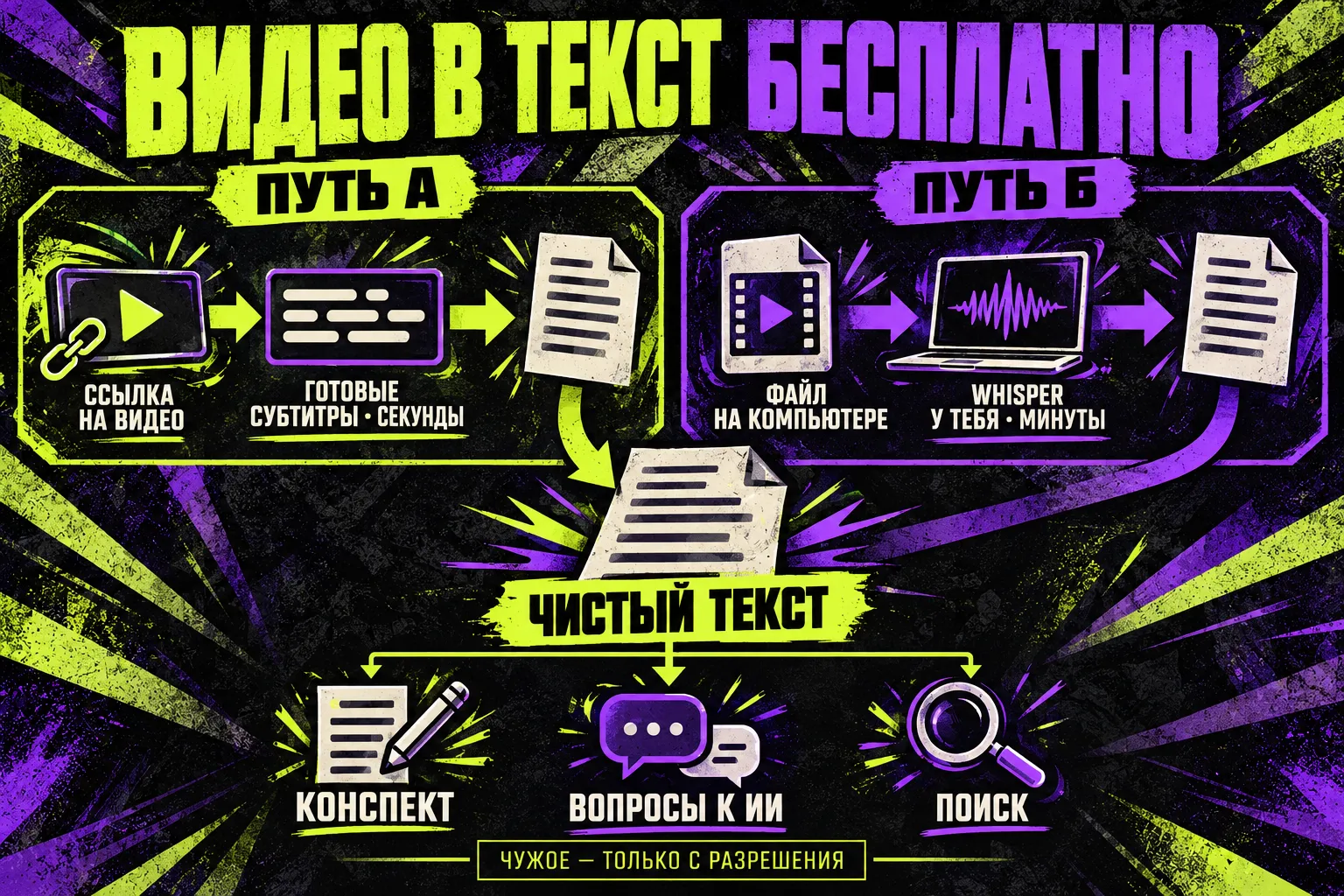
Что понадобится заранее
- Терминал. Mac: «Терминал» (Cmd+Пробел, набрать «Терминал»). Windows: «Терминал» или PowerShell из меню «Пуск». Папку, где лежит запись, открой в нём командой
cdи путь к папке; если в пути есть пробелы, бери его в кавычки:cd "/Users/ты/Мои записи". Имя файла в командах ниже тоже подставляй в кавычках. - ffmpeg — программа для работы со звуком и видео, нужна обоим путям (yt-dlp конвертирует с её помощью субтитры). Mac:
brew install ffmpeg; Windows:winget install Gyan.FFmpeg. Еслиbrewна Mac не установлен, начни с brew.sh. - Python нужен для маленьких скриптов ниже. Mac: проверь
python3 --version; если команда не найдена, поставьbrew install python@3.13. Windows:winget install Python.Python.3.12. Установленную программу терминал видит после перезапуска окна.
Не хочется возиться с терминалом — читай «Расшифровка видео» на странице YouTube (путь А, способ 1) или программу Buzz (путь Б, в конце).
Какой путь тебе нужен
| Путь А: ссылка на YouTube | Путь Б: файл на компьютере | |
|---|---|---|
| Что получаешь | субтитры ролика, которые уже есть на YouTube | расшифровку, которую делает твой компьютер |
| Что установить | yt-dlp и ffmpeg | ffmpeg и Whisper (whisper.cpp или faster-whisper) |
| Сколько времени | секунды: 10-минутный ролик занял 4 секунды | минуты: 92 секунды речи заняли от 6 до 56 секунд в зависимости от модели |
| Качество текста | автосубтитры: слова верные, но без точек, заглавных и иногда с искажёнными именами; субтитры автора — лучше | с пунктуацией; с хорошей моделью ошибаются в основном в названиях и именах |
| Когда работает | у ролика есть субтитры | у тебя есть файл со звуком |
| Чьи видео можно | см. раздел ниже: условия YouTube | свои записи и всё, что тебе разрешено использовать |
Если ролик чужой и без субтитров, выход один: попросить у автора файл. Скачивать чужой звук с YouTube условия сервиса не разрешают, границу разбираем ниже.
Что можно, а что нет: условия YouTube
От этого зависит, какой путь подходит для какого ролика.
В условиях использования YouTube (раздел «Разрешения и ограничения», редакция от 15.12.2023) сказано: нельзя получать доступ к контенту, копировать, скачивать и распространять его, кроме случаев, когда это прямо разрешено сервисом или есть предварительное письменное разрешение от YouTube и, где применимо, правообладателей. Про субтитры в условиях отдельных правил нет.
Что из этого следует на практике:
- Свои ролики. Субтитры скачиваются в YouTube Studio (Субтитры → Изменить → Параметры → «Скачать субтитры»), оригинал видео можно скачать из своего аккаунта. Здесь вопросов нет.
- Ролики под лицензией Creative Commons (CC BY). Справка YouTube разрешает использовать их, указав автора, название, ссылку и лицензию. Это про использование содержания, а способ получения лучше выбирать самый скромный: читать расшифровку на странице.
- Чужие ролики. Кнопка «Расшифровка видео» (Show transcript) в описании ролика — функция самого YouTube: текст можно прочитать и пролистать на странице. Скачивание файла субтитров или звука программой вроде yt-dlp формально не относится к функциям сервиса. В самой справке yt-dlp сказано только про лицензии программы, а не про право на контент. Если ты это делаешь, то делаешь на свой риск и для личного разбора, а не для того, чтобы перепечатать чужое содержание.
- Разрешение автора и условия площадки — разные вещи. Если автор сам прислал тебе файл, это его решение, и вопросов нет. А вот скачивать ролик с YouTube программой, опираясь только на согласие автора, условия площадки не покрывают. И в любом случае чужую расшифровку нельзя выдавать за свою.
Путь А. Текст ролика по ссылке
Способ 1. Без установки: кнопка «Расшифровка видео»
Открой ролик, под ним нажми «Ещё» в описании и выбери «Расшифровка видео» (Show transcript). Справа откроется текст с таймкодами. Его можно выделить, скопировать и вставить в чат с нейросетью. Подходит для одного-двух роликов. Кнопки нет, если у ролика нет субтитров или автор их отключил.
Способ 2. Командой: yt-dlp достаёт субтитры за секунды
Для десятков роликов и для чистого текста без таймкодов удобнее программа yt-dlp. Она открытая и бесплатная, видео при этом можно вообще не скачивать — только субтитры.
Установка. На Mac (через Homebrew):
brew install yt-dlpНа Windows, в PowerShell или в «Терминале»:
winget install --source winget --id yt-dlp.yt-dlpДля работы с YouTube yt-dlp нужен JavaScript-движок; по умолчанию он использует Deno. Если после установки команда ругается на него, поставь Deno (на Mac brew install deno) или следуй подсказке в сообщении об ошибке. Обновляется программа командой brew upgrade yt-dlp (на Windows winget upgrade --id yt-dlp.yt-dlp).
Команда. Автоматические русские субтитры в файл .srt, без скачивания видео:
yt-dlp --skip-download --write-auto-subs --sub-langs "ru" --convert-subs srt -o "%(id)s" "https://www.youtube.com/watch?v=ИДЕНТИФИКАТОР"В папке появится файл вида ИДЕНТИФИКАТОР.ru.srt. Если автор добавил свои субтитры, вместо --write-auto-subs бери --write-subs: они точнее. Какие вообще есть у ролика, показывает yt-dlp --list-subs "ссылка"; если там пусто, пишет «has no subtitles», и этот путь для него закрыт.
Замер. Десятиминутный русский ролик: 4 секунды на всю команду, файл .srt на 72 КБ.
Очистка. Автосубтитры YouTube приходят «скользящим окном»: каждая строка повторяется в соседнем блоке, плюс таймкоды. В нейросеть такое отправлять незачем, оно съедает лимит. Скрипт ниже (нужен только Python из раздела «Что понадобится») оставляет только текст:
import re, sys
out, prev = [], ""
for line in open(sys.argv[1], encoding="utf-8"):
    line = line.strip()
    if not line or line.isdigit() or "-->" in line:
        continue
    line = re.sub(r"<[^>]+>", "", line)
    if line != prev:
        out.append(line)
    prev = line
print(" ".join(out))
Сохрани как srt2txt.py и запусти: python3 srt2txt.py ИДЕНТИФИКАТОР.ru.srt > ролик.txt. Из нашего десятиминутного ролика получился чистый текст на 1486 слов, то есть примерно 150 слов в минуту, как и должно быть при обычной речи.
Что в этом тексте не так. YouTube сам предупреждает, что автосубтитры могут исказить сказанное: акценты и шум снижают точность. Официальной цифры точности для русского нет, поэтому мы её не называем. На практике получается ровный текст без заглавных букв и точек, бренды звучат по-русски («чат gpt»), имена иногда искажены. Для пересказа и конспекта хватает: нейросеть ставит знаки сама. Для цитаты и публикации — нет, сверяй с видео.
Если команда вдруг пишет об ошибках доступа или о том, что контент недоступен, сделай паузу и повтори позже (сервис ограничивает частые запросы), обнови yt-dlp и не лезь в файлы cookie своего аккаунта: по руководству программы аккаунт, который используется так, может получить блокировку.
Путь Б. Свой файл: Whisper на твоём компьютере
Whisper — открытая модель распознавания речи от OpenAI. Работает офлайн: запись никуда не уходит, платить за минуты не нужно. Запускать её можно разными оболочками, мы разберём две основные и один вариант без командной строки.
Какую модель брать
У Whisper несколько размеров. Чем больше модель, тем лучше русский и тем выше требования. По таблице в репозитории Whisper и статье OpenAI («Robust Speech Recognition…», таблица по языкам, русский, набор FLEURS):
| Модель | Параметров | Память GPU по таблице | Ошибок на русском, WER |
|---|---|---|---|
| tiny | 39 млн | около 1 ГБ | 31,1 % |
| base | 74 млн | около 1 ГБ | 20,5 % |
| small | 244 млн | около 2 ГБ | 11,4 % |
| medium | 769 млн | около 5 ГБ | 7,2 % |
| large (первая версия) | 1550 млн | около 10 ГБ | 6,4 % |
| large-v2 | 1550 млн | около 10 ГБ | 5,6 % |
| turbo | 809 млн | около 6 ГБ | отдельной цифры по русскому нет |
WER — доля ошибочных слов: 5,6 % значит примерно 6 ошибок на 100 слов в чистой речи. Модель turbo разработчики описывают как ускоренную версию large-v3 с качеством уровня large-v2 и скоростью примерно в 8 раз выше large. В нашем прогоне на Mac это был лучший баланс качества и времени.
На диске модели формата whisper.cpp занимают: small — 466 МБ, medium — 1,5 ГБ, large-v3-turbo — 1,5 ГБ, а её сжатая версия large-v3-turbo-q5_0 — 547 МБ (каталог моделей). Сжатая версия на нашем ролике работала не хуже большой.
Наши замеры: Mac с чипом M4, ролик 92 секунды
Мы взяли собственный видеоурок «Как пользоваться Нейрохакером» (1 минута 32 секунды, чистая речь одним голосом) и прогнали его двумя программами и несколькими моделями. Время считали на готовой модели, без скачивания.
| Программа и модель | Время расшифровки | Что получилось |
|---|---|---|
| faster-whisper, base | 5,7 с | имена и бренды искажены: «Ильи Красинского» превратилось в «или якра синского» |
| faster-whisper, small | 17,5 с | читается, но «Клод» стал «клот», «NeyroCommunity» — «на иерокомьюнити» |
| faster-whisper, medium | 56 с | почти без ошибок, бренды по-русски |
| faster-whisper, turbo | 28,5 с | на уровне medium, бренды по-русски («чат gpt клод»), ошибки только в написании названий |
| whisper.cpp, small | 6 с | как small выше, плюс выдуманная строка про редактора субтитров в конце (см. ниже) |
| whisper.cpp, turbo (сжатая q5_0) | 8 с | на уровне turbo выше, с точками и заглавными, «Нейрохакер» написан правильно; в конце дописано «Продолжение следует» |
Выводы, которые мы из этого сделали:
- На нашем Mac самым быстрым оказался whisper.cpp. Она использует графический ускоритель чипа (Metal): минута речи занимает около пяти секунд даже с большой моделью. Та же модель turbo в Python-версии faster-whisper на процессоре в 3–4 раза медленнее.
- Не экономь на модели. Разница между small и turbo — в именах, брендах и числах, то есть ровно в том, что потом приходится править руками. Три лишних секунды на минуту речи окупаются.
- Проверяй хвост расшифровки. Whisper известен тем, что на тишине в конце записи может «досочинить» текст. У нас whisper.cpp с моделью small дописала после последней фразы строку про редактора субтитров и корректора, которых в записи нет. Сжатая turbo в whisper.cpp дописала безобидное «Продолжение следует». А faster-whisper с включённым фильтром тишины (параметр
vad_filter) в наших прогонах ничего не дописал. Просмотри последние строки, особенно если запись кончается паузой. - Всё это — один ролик на чистой речи одним голосом, поэтому выводы только про него. Запись созвона с шумом и перебиванием даст больше ошибок: в таком случае бери самую большую модель, которая у тебя работает.
Windows и Linux мы в замерах не проверяли, скорость там не обещаем. Ориентир только от разработчиков: faster-whisper на процессоре с моделью small расшифровал 13 минут записи за 1 минуту 42 секунды в режиме int8 против почти 7 минут у оригинального Whisper (их стенд — процессор i7-12700K).
Mac: whisper.cpp за пять команд
Установка программы и ffmpeg (если его ещё нет):
brew install whisper-cpp ffmpegСкачай модель (547 МБ) в удобную папку:
curl -L -o ggml-large-v3-turbo-q5_0.bin https://huggingface.co/ggerganov/whisper.cpp/resolve/main/ggml-large-v3-turbo-q5_0.binwhisper.cpp принимает звук в формате WAV 16 кГц, поэтому сначала конвертируем (из любого видео или аудио):
ffmpeg -i запись.mp4 -ar 16000 -ac 1 запись.wavИ расшифровываем:
whisper-cli -m ggml-large-v3-turbo-q5_0.bin -l ru -f запись.wav -nt -otxt -of записьПолучится файл запись.txt: -l ru задаёт язык, -nt убирает таймкоды, -otxt пишет простой текст, -of задаёт имя. Если нужны субтитры с таймкодами, замени -nt -otxt на -osrt. Ссылки на скачивание модели и список остальных вариантов — в репозитории whisper.cpp.
Windows и любой компьютер: faster-whisper на Python
Готовых программ-установщиков у whisper.cpp для Windows в релизах нет (ее нужно собирать из исходников), поэтому для командной строки проще Python-вариант faster-whisper: он ставится одной командой pip, ffmpeg отдельно не нужен.
pip install faster-whisperСкрипт rasshifrovka.py:
import sys
from faster_whisper import WhisperModel

model = WhisperModel("turbo", device="cpu", compute_type="int8")
segments, info = model.transcribe(sys.argv[1], language="ru", vad_filter=True)
text = " ".join(s.text.strip() for s in segments)
open(sys.argv[1] + ".txt", "w", encoding="utf-8").write(text)
print("Готово:", sys.argv[1] + ".txt")
Запуск: python rasshifrovka.py запись.mp4. Файл может быть видео или аудио, конвертация не нужна. Первый запуск скачает модель; в нашем замере основное время ушло на скачивание, а сам ролик в 92 секунды расшифровывался около полминуты на процессоре.
Две ошибки, на которые мы налетели при установке, и как их лечить:
pipпадает при сборке пакетаav. Это бывает на самых новых версиях Python (у нас так было на 3.15): для них у зависимости ещё нет готовой сборки. Поставь Python 3.12–3.14 и повтори.TypeError: open() got an unexpected keyword argument 'metadata_errors'. Установилась слишком свежая версия зависимостиav, которая не дружит с faster-whisper 1.2.1. Помогаетpip install "av<17".
Без командной строки: Buzz
Если терминал не твоё, есть программа Buzz с лицензией MIT: под Windows и Mac с чипом Apple, работает офлайн на базе Whisper, принимает файлы. Последний релиз на момент проверки — 1.4.5 от 23.08.2026. Мы её не прогоняли, поэтому скорость и качество не заявляем. Русский язык в описании не упомянут напрямую, но Whisper его поддерживает: в настройках выбери язык вручную.
Что делать с готовым текстом
Расшифровка без обработки — сплошная простыня. Нейросеть превращает её в то, ради чего всё затевалось. Если текст длинный (часовой эфир — это 8–10 тысяч слов), режь его на части по 3–4 тысячи слов и собирай ответы вместе; у ChatGPT и Claude в чате есть ограничения на объём одного сообщения.
/konspektrasshifrovkiНиже расшифровка видео. Это сырой текст: возможны ошибки распознавания в именах и названиях, нет заглавных букв и точек.
Сделай по порядку:
1. Исправь явные ошибки распознавания по смыслу и перечисли, что ты исправил и где не уверен: имена, названия, числа.
2. Сделай конспект: тема в одну фразу, затем до 20 пунктов в порядке выступления — по пункту одна мысль и, если есть, пример или цифра из текста.
3. Выпиши все названия программ, сервисов, ссылки и цифры, которые прозвучали, списком. Если чего-то не расслышано, пиши «(проверить)». Если в тексте есть таймкоды, сохраняй их рядом с цитатами и цифрами.
4. Придумай 5 вопросов, на которые этот текст отвечает, и 3 вопроса, на которые он НЕ отвечает, но которые остаются у слушателя.
Правила: ничего не придумывай сверх текста, не добавляй факты из головы. Если в расшифровке чего-то нет, так и напиши.Вставь после промпта текст расшифровки целиком, а если он длинный — частями и скажи, что это часть 1 из 3. Работает в ChatGPT и Claude
Как это выглядит на деле (фрагмент выдуман для примера):
Было (сырая расшифровка): сегодня покажу как поставить чат gpt клод и алису в один рабочий стол за пять минут
Стало (конспект): 1. Три ассистента — ChatGPT, Claude и Алиса — собираются в одном окне за пять минут. Сомнительно: название «Алиса» (проверить)
Когда конспект получен, с ним можно говорить: «А что автор сказал про цены?», «Найди противоречия в аргументах». Вопросы к тексту задавать выгоднее, чем смотреть видео заново, потому что ответ приходит с цитатой, а проверить цитату можно по таймкоду. Для этого расшифровку лучше сохранять в формате .srt (путь Б с ключом -osrt) или оставлять скопированный текст кнопки «Расшифровка видео»: оба варианта несут время.
Расшифровки удобно хранить в одной папке и показывать нейросети как часть контекста — как в гайде про файл о себе и CLAUDE.md. А если записи приходят регулярно, разбор можно поставить на расписание по схеме из гайда про почту на автопилоте.
Что может сломаться
- Ролик без субтитров. Путь А недоступен. Свой ролик — скачай его и иди путём Б. Чужой — проси у автора файл или материалы.
- Субтитры на другом языке.
--list-subsпокажет доступные языки; автоперевод субтитров YouTube качает тем же ключом--sub-langs, но качество перевода ниже, чем у оригинала. Для русского разговора бериru. - Команда yt-dlp перестала работать. Это обычная жизнь: YouTube меняет защиту, программа догоняет. Обнови её и повтори позже. Не ищи «рабочие» сборки на случайных сайтах: поддельные установщики бывают с вирусами. Бери только с официальной страницы проекта или из Homebrew и winget.
- Расшифровка обрывается или дописывает лишнее в конце. Проверь последние строки; в faster-whisper включи
vad_filter=True, а при записи разговора на несколько человек запасись самой большой моделью. Расшифровка не отличает, кто говорит: роли спикеров расставляются отдельно. - Слишком длинный текст для чата. Режь по абзацам на части и делай конспект каждой части, затем попроси собрать итоговый из конспектов.
- Личные данные. Если в записи слышны персональные данные клиентов, путь Б хорош тем, что запись не уходит в облако. Но готовую расшифровку ты потом отправляешь в нейросеть, а это уже передача данных за пределы компьютера; подумай, что там можно оставить.
С чего начать сегодня
- Реши, чьё видеоСвоё, присланное автором или CC BY с указанием источника — иди дальше. Чужое — читай расшифровку кнопкой на странице YouTube.
- Подготовь терминалffmpeg и Python по разделу «Что понадобится». Не хочешь терминал — остановись на кнопке «Расшифровка видео» или программе Buzz.
- Выбери один путьЕсть ссылка и у ролика есть субтитры — путь А: yt-dlp, затем скрипт очистки. Есть файл — путь Б: whisper.cpp на Mac или faster-whisper на Windows.
- Начни с короткой записиДве-три минуты, чтобы увидеть скорость и качество на своём компьютере.
- Проверь конец и именаПрочитай последние строки и все имена и названия. Много ошибок — возьми модель побольше.
- Сделай конспект промптомВставь расшифровку в ChatGPT или Claude с нашим промптом и сверь пометки «(проверить)» с видео.
Что дальше
Расшифровка — первый шаг в конвейере: звук превращается в текст, текст — в конспект, конспект — в статью, пост или урок. Какие ещё бесплатные кирпичики можно собрать на своём компьютере и как не платить сервисам за обёртку над ними, разобрано в материале про бесплатную транскрибацию и субтитры методом localhost: там же — как накладывать субтитры на готовый ролик. Общую логику «что отдать нейросети, а что оставить себе» разбирает гайд про автоматизацию рутины.
Вопросы и ответы
Q1Как получить текст из видео на YouTube бесплатно?Кратко: Если у ролика есть субтитры, их можно прочитать кнопкой «Расшифровка видео» или забрать командой yt-dlp; если нет, нужна расшифровка файла программой Whisper.
Открой ролик, в описании нажми «Расшифровка видео» и скопируй текст. Для нескольких роликов удобнее программа yt-dlp с ключом --skip-download: она достаёт субтитры за секунды, не скачивая видео. У роликов без субтитров этого пути нет — тогда нужна расшифровка звука, и она подходит для своих записей и для файлов, которые прислал автор.
Q2Как скачать субтитры с ютуба?Кратко: Свои — в YouTube Studio, чужие — читать на странице или забирать yt-dlp для личного разбора на свой риск.
У своего ролика: YouTube Studio → Субтитры → Изменить → Параметры → «Скачать субтитры». У чужого есть только кнопка «Расшифровка видео» на странице; команда yt-dlp из нашего гайда достаёт файл, но условия YouTube скачивание вне функций сервиса не разрешают, поэтому используй её для своих роликов.
Q3Чем расшифровать свой файл с видео локально и бесплатно?Кратко: На Mac — whisper.cpp с моделью turbo, на Windows — faster-whisper или программа Buzz.
Whisper работает на твоём компьютере без интернета и без оплаты. На Mac с чипом Apple берём whisper.cpp: наша 92-секундная запись расшифровалась за 8 секунд моделью large-v3-turbo-q5_0. На Windows проще всего faster-whisper (pip install faster-whisper) или Buzz без командной строки. Мы пробовали Mac; на Windows и Linux опираемся на инструкции проектов.
Q4Можно ли скачивать чужие ролики с YouTube для расшифровки?Кратко: Условия YouTube это запрещают, кроме случаев, когда сервис разрешает или есть письменное разрешение YouTube и, где применимо, правообладателей; безопасно — свои ролики, файлы от автора и расшифровка на странице для CC BY.
В условиях сервиса сказано, что скачивать контент нельзя, если это прямо не разрешено сервисом или нет предварительного письменного разрешения YouTube и, где применимо, правообладателей. Безопасный набор: свои записи, файлы, которые прислал сам автор, и CC BY с указанием источника (для CC BY — читать расшифровку на странице). Для чужого ролика прочитай расшифровку на странице или попроси автора прислать файл. Это не юридическая консультация.
Q5Какая модель Whisper лучше для русского языка?Кратко: Для русского берите turbo или medium: small ошибается в именах и названиях, base — заметно хуже.
По таблице OpenAI ошибка на русском падает с 31 % у tiny до 5,6 % у large-v2. В наших замерах turbo и medium дали читаемый текст почти без ошибок в брендах, small искажал названия, base ломал имена. На слабом компьютере бери small и проверяй названия руками; на нашем Mac M4 turbo через whisper.cpp справилась быстро и без заметных потерь.
Q6Что сделать с расшифровкой, чтобы получить конспект?Кратко: Вставить текст в ChatGPT или Claude с промптом, который просит исправить ошибки распознавания, дать конспект и список названий, ничего не придумывая.
Дай нейросети расшифровку с промптом из гайда: он просит исправить ошибки распознавания и отметить сомнительное, выписать конспект по порядку выступления, перечислить названия и цифры и придумать вопросы к тексту. Длинные записи режь на части и собирай конспекты вместе.
♥ Промптов в статье: 1 — забирай на полку у каждого или открой все промпты статьи в библиотеке →
// Полезно? Сохрани — так я вижу, что писать дальше. Или отправь коллеге
Сохранённое — на полке, ссылка в шапке сайта.
// Прочитать с ИИ
Скопируй промпт и вставь в свой ассистент — ChatGPT, Claude, GigaChat, Алису, DeepSeek. Он откроет материал по ссылке, перескажет суть и адаптирует приёмы под твою задачу.
Что в промпте
Разбери материал журнала «Нейрохакер» «Расшифровка видео с YouTube в текст бесплатно: по ссылке или из файла, без платных сервисов»: https://neyrohacker.com/video-v-tekst-besplatno/

1. Перескажи главную мысль в трёх предложениях.
2. Выпиши приёмы, которые можно применить сразу, — по шагам.
3. Задай мне три вопроса о моей задаче и адаптируй метод под мои ответы.
// Обсудить
Есть вопрос к спикеру или по материалу? Задай его в открытом NeyroCommunity — там обсуждаем доклады саммита, отвечаем на вопросы к спикерам и разбираем материалы журнала.
9 000+ участников в чате сообщества
- вопросы спикерам саммита
- обсуждение докладов и материалов журнала
- общаться и помогать другим
бесплатно · откроется бот в Telegram, он пришлёт приглашение в чат
// Нейрохакер+
Готовые скиллы и нейрогайды под такие задачи
Промпты и скиллы, которые запускаются сразу, и нейрогайды по докладам саммита
Оформить подписку1 990 ₽, далее 990 ₽/месБиблиотека скиллов и нейрогайдов регулярно пополняется.
Подписка с автопродлением. Отменить — в один клик в личном кабинете, без объяснений.
Подписка уже есть? Войти в кабинет →